
✅ Accedi a My INPS con la CIE: usa il lettore di smart card o l’app CIE ID per un accesso sicuro e rapido, proteggi i tuoi dati personali facilmente!
Per accedere a My INPS utilizzando la Carta di Identità Elettronica (CIE), è necessario seguire alcuni semplici passaggi che permettono di autenticarsi in modo sicuro e veloce. La CIE funge da strumento di identificazione digitale riconosciuto dallo Stato Italiano, consentendo l’accesso ai servizi online dell’INPS senza bisogno di password tradizionali.
In questo articolo vedremo come utilizzare la Carta di Identità Elettronica per entrare nel portale My INPS, quali strumenti sono necessari, come configurare il computer o il dispositivo e quali sono le alternative qualora non si disponesse della CIE.
Cos’è la Carta di Identità Elettronica (CIE)
La Carta di Identità Elettronica (CIE) è il documento di riconoscimento digitale rilasciato dai comuni italiani, che integra funzionalità elettroniche, quali il chip NFC. Questo chip contiene in modo sicuro i dati anagrafici del titolare ed è utilizzabile per autenticazioni digitali, come l’accesso ai servizi online della Pubblica Amministrazione, tra cui il portale INPS.
Funzionalità principali della CIE
- Identificazione sicura tramite lettura del chip NFC.
- Firma digitale e autenticazione nei servizi online.
- Utilizzo con dispositivi compatibili come smartphone con NFC, lettori smart card o PC con apposito lettore.
Requisiti per accedere a My INPS con la CIE
Per l’autenticazione tramite Carta di Identità Elettronica sul portale INPS è necessario:
- Possedere una CIE attiva e valida.
- Un dispositivo idoneo per leggere la carta: può essere uno smartphone con tecnologia NFC oppure un lettore smart card collegato a PC.
- Installare l’applicazione ufficiale CIE ID disponibile per Android e iOS oppure un software adeguato su PC (come il middleware CIE).
- Avere connessione internet attiva e il browser aggiornato.
Come effettuare il login su My INPS con la CIE: guida passo passo
1. Preparare il dispositivo
Se usi uno smartphone, assicurati che il chip NFC sia attivo e che tu abbia installato l’app CIE ID. Se usi un computer fisso o portatile, procurati un lettore smart card collegabile via USB e installa il software che permette la lettura della CIE.
2. Accedere al portale My INPS
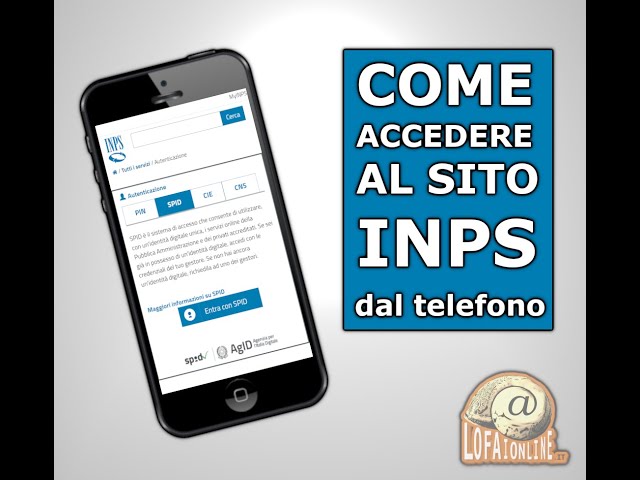
Vai sul sito ufficiale INPS e clicca su “Entra con SPID, CIE o CNS”. Seleziona come metodo di autenticazione la CIE.
3. Effettuare l’autenticazione
- Segui le istruzioni a schermo che ti inviteranno a posizionare la Carta di Identità Elettronica sul lettore NFC (o sul dispositivo mobile).
- Inserisci il PIN personale della CIE, ricevuto al momento del rilascio della carta, per confermare la tua identità.
- Attendi la verifica dei dati da parte del sistema.
4. Accesso confermato
Una volta autenticato, verrai reindirizzato alla tua area personale My INPS, dove potrai consultare la tua posizione contributiva, richiedere prestazioni, visualizzare documenti e tanto altro.
Vantaggi dell’utilizzo della CIE per accedere a My INPS
- Sicurezza elevata: il sistema di autenticazione a due fattori con carta fisica e PIN protegge i dati personali.
- Facilità e rapidità: accesso senza dover memorizzare password o codici.
- Ampia accettazione: la CIE consente l’accesso a numerosi altri servizi della Pubblica Amministrazione.
Alternative alla Carta di Identità Elettronica per l’accesso a My INPS
Se non possiedi una CIE, puoi comunque accedere a My INPS tramite:
- SPID (Sistema Pubblico di Identità Digitale), il metodo più diffuso e raccomandato per l’identificazione online.
- Carta Nazionale dei Servizi (CNS), un altro dispositivo di autenticazione digitale.
Se non hai ancora nessuno di questi strumenti, si consiglia di richiedere SPID online oppure di rivolgersi al proprio Comune per ottenere la CIE.
Strumenti e configurazioni necessarie per usare la CIE su My INPS
Per accedere al portale My INPS utilizzando la Carta di Identità Elettronica (CIE), è fondamentale predisporre una serie di strumenti tecnologici e configurazioni software. Questi elementi garantiscono una corretta autenticazione e una navigazione sicura all’interno della piattaforma digitale dell’INPS.
1. Hardware indispensabile
- Un computer o dispositivo compatibile:
- PC o laptop con sistema operativo aggiornato (Windows, macOS o Linux).
- Tablet o smartphone con app specifiche in casi eccezionali, anche se il PC rimane preferito.
- Lettore di smart card:
- Dispositivo esterno o integrato capace di leggere la CIE.
- Assicurarsi che sia conforme agli standard USB e PKCS#11.
- Carta di Identità Elettronica attiva:
- La CIE deve essere valida e con microchip funzionante.
- Controllare la data di scadenza prima di ogni utilizzo.
2. Software e driver da installare
Il funzionamento della CIE con My INPS non è possibile senza il corretto software di supporto:
- Driver del lettore di smart card: programmi che permettono al sistema operativo di riconoscere il lettore.
- Software CIE: il kit di strumenti reso disponibile dal Ministero dell’Interno, che gestisce la comunicazione con la carta.
- Browser compatibile e aggiornato:
- Consigliati Google Chrome, Mozilla Firefox o Microsoft Edge.
- Deve essere abilitato all’esecuzione di certificati digitali e plugin di sicurezza.
Tabella riassuntiva: requisiti minimi per il sistema
| Componente | Descrizione | Consigliato/Minimo |
|---|---|---|
| Computer | Sistema operativo aggiornato e capacità di eseguire software di firma digitale | Windows 10/11, macOS 10.14+, Linux kernel 4+ |
| Lettore smart card | Compatibile con CIE e protocolli USB | Conforme a standard PKCS#11 |
| Software CIE | Driver, middleware e applicazioni ufficiali della CIE | Ultima versione disponibile da fonti ufficiali |
| Browser | Supporto certificati digitali e plugin | Chrome v80+, Firefox v75+, Edge v80+ |
3. Configurazioni importanti del sistema
- Impostare il browser per consentire i certificati digitali:
- Abilitare l’uso di plugin di sicurezza e certificati client.
- Verificare che il browser non blocchi le finestre pop-up o i moduli di autenticazione.
- Attivare la lettura del chip della CIE: mediante il software CIE installato, verificare la comunicazione tra carta e lettore.
- Mantenere aggiornati i driver: un elemento spesso sottovalutato ma cruciale per evitare errori di riconoscimento.
- Controllare la connessione internet: una rete stabile è necessaria per completare l’autenticazione e navigare nel portale My INPS senza intoppi.
Non sottovalutare mai il potere di un sistema ben calibrato: ogni dettaglio può fare la differenza tra un accesso rapido senza intoppi e un’avventura nell’arcano mondo degli errori di sistema.
Domande frequenti
Cos’è la Carta di Identità Elettronica (CIE)?
Serve un dispositivo speciale per usare la CIE su My INPS?
L’accesso a My INPS con la CIE è sicuro?
| Punto Chiave | Descrizione |
|---|---|
| Cos’è My INPS | Portale online per accedere ai propri dati previdenziali e servizi INPS. |
| Requisiti per CIE | Possedere la Carta di Identità Elettronica valida e un dispositivo compatibile. |
| Dispositivo necessario | Lettore smart card oppure smartphone NFC per autenticazione. |
| Procedura di accesso | Collegarsi a My INPS, selezionare accesso con CIE e seguire le istruzioni sul dispositivo. |
| Sicurezza | Autenticazione con crittografia garantisce protezione dati personali. |
| Supporto tecnico | Disponibile sul sito INPS e call center per problemi di accesso. |
| Vantaggi | Accesso comodo, veloce e senza password al portale INPS. |
Ti invitiamo a lasciare i tuoi commenti qui sotto e a visitare gli altri articoli del nostro sito web per approfondire ulteriori servizi online e guide utili.